Тестирование мультиплеера в инди-игре: Как создать игровой сервер на своем ПК
Разрабатываете мультиплеерную игру и нужно протестировать сетевой код с друзьями? Узнайте, как превратить ваш компьютер в игровой сервер, доступный через интернет.

Одна из самых сложных задач в разработке инди-игр — это создание и тестирование мультиплеера. Аренда выделенного сервера для ранних тестов — это дорого и преждевременно. Гораздо удобнее запустить серверную часть игры прямо на своем компьютере и позволить друзьям-тестировщикам к ней подключиться.
Проблема: Ваш игровой сервер слушает TCP или UDP порт, но он, опять же, скрыт за вашим домашним роутером. Ваши друзья не могут просто подключиться к вашему localhost.
Решение: TunnelHunt умеет пробрасывать не только HTTP-трафик, но и любые TCP-соединения!
Как это работает?
В отличие от HTTP-туннелей, которые получают красивый поддомен, TCP-туннели получают прямой адрес и порт на сервере TunnelHunt.
Шаг 1: Запустите ваш игровой сервер
Предположим, сервер вашей игры (написанный, например, на Godot, Unity или просто на Python) запущен и слушает TCP-порт 7777 на вашем компьютере.
Шаг 2: Создайте TCP-туннель
Чтобы пробросить произвольный TCP-порт, команда немного отличается. Нужно указать желаемый публичный порт на сервере TunnelHunt и локальный порт.
# Пробрасываем локальный TCP-порт 7777 на удаленный порт 25565
ssh -R 25565:localhost:7777 -p 2222 nokey@tunnelhunt.ru
Примечание: На бесплатном тарифе выбор удаленного порта может быть ограничен или назначаться автоматически. Платные тарифы дают больше гибкости.
Шаг 3: Поделитесь адресом с друзьями
После запуска туннеля вы получите подтверждение. Теперь вашим друзьям нужно подключаться не к вашему IP, а к серверу TunnelHunt с указанием порта.
- Адрес сервера:
tunnelhunt.ru - Порт:
25565(тот, который вы указали в команде)
В настройках сетевого подключения в вашей игре они вводят tunnelhunt.ru:25565.
Результат: Ваши друзья подключаются к вашему локальному игровому серверу, и вы можете вместе отлаживать сетевой код, баланс и геймплей в реальных условиях. Это невероятно ускоряет итерации на ранних стадиях разработки мультиплеерных проектов.
Этот метод идеально подходит для:
- Ранних плейтестов с небольшой группой.
- Тестирования систем лобби и матчмейкинга.
- Отладки проблем с сетевой синхронизацией (лагом).
Готовы запустить свой первый туннель?
Начните использовать TunnelHunt бесплатно уже сегодня и откройте доступ к локальному серверу всего одной командой.
Зарегистрироваться бесплатно →Последние публикации
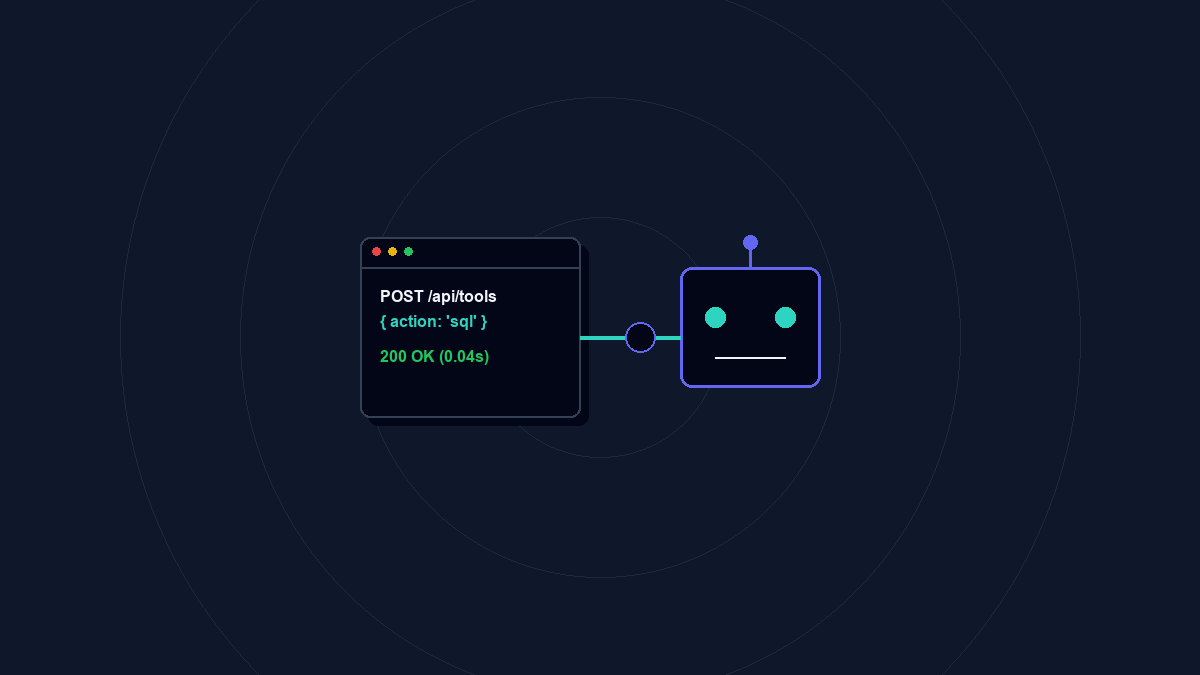
Отладка AI-агентов и LLM Function Calling на localhost через Tunnelhunt
31 июля 2026 г.
Узнайте, как локально разрабатывать и тестировать AI-агентов, вызовы функций (Function/Tool Calling) и асинхронные вебхуки от LLM без деплоя на прод и с постоянными HTTPS-субдоменами.
Локальное тестирование вебхуков CloudPayments через TunnelHunt
22 июня 2026 г.
Пошаговый гайд по отладке уведомлений о платежах CloudPayments на localhost. Как настроить адреса уведомлений, пробросить туннель и верифицировать подпись HMAC-SHA256 в Python.
Настройка и отладка вебхуков Robokassa на локальном сервере
22 июня 2026 г.
Пошаговая инструкция по приему и верификации платежных уведомлений Robokassa на локальном компьютере с помощью TunnelHunt. Пример MD5-подписи на Python.
Локальное тестирование вебхуков Т-Банка (Т-Бизнес / Эквайринг) на localhost
22 июня 2026 г.
Пошаговый гайд по отладке платежных уведомлений эквайринга Т-Банка локально. Настройка адреса уведомлений, проброс через TunnelHunt и пример проверки подписи Token на Python.