Как показать локальный сайт заказчику и передать его на тестирование
Подготовьте локальный сайт к демонстрации: публичная ссылка, адрес API, тестовые данные, проверка с телефона и фиксация версии для QA.

Чтобы показать локальный сайт заказчику, можно открыть его через HTTPS-туннель. Заказчику понадобится браузер и ссылка; приложение продолжит работать на компьютере разработчика. Для короткой демонстрации этого достаточно, если заранее проверить API, авторизацию и время доступности.
Ниже — порядок подготовки демо, который помогает избежать ситуации «у меня работает, у коллеги пустой экран».
1. Выберите, что именно показывать
Для обсуждения вёрстки подходит dev-сервер с горячей перезагрузкой. Для передачи QA лучше зафиксировать коммит и, если проект это поддерживает, собрать production-версию. Иначе приложение может измениться прямо во время воспроизведения ошибки.
Запишите версию, сценарий проверки и ожидаемый результат. Например: «Ветка checkout, коммит abc123; добавить тестовый товар и проверить расчёт доставки». Не используйте для демо реальные платёжные данные и персональные данные клиентов.
2. Проверьте сайт локально и откройте туннель
Предположим, веб-приложение слушает порт 3000:
curl -i http://127.0.0.1:3000/
ssh -p 2222 -o ExitOnForwardFailure=yes -R 80:127.0.0.1:3000 tunnelhunt.ru
Адрес из терминала — ссылка для демонстрации. Если это ваш первый туннель, используйте полный пример запуска.
Перед отправкой откройте ссылку на телефоне через мобильную сеть. Проверьте изображения, переход на вложенную страницу и действие, которое вызывает API. Одного успешного открытия главной страницы недостаточно.
3. Уберите localhost из запросов браузера
В браузере заказчика http://localhost:8080 означает компьютер заказчика. Поэтому frontend с таким API-адресом не получит данные от вашего backend.
Для совместного демо удобен единый origin: браузер вызывает относительный /api, а локальный сервер frontend проксирует запрос на backend. Например, для Vite:
import { defineConfig } from 'vite';

export default defineConfig({
  server: {
    port: 3000,
    strictPort: true,
    allowedHosts: ['YOUR-SUBDOMAIN.tunnelhunt.ru'],
    proxy: {
      '/api': 'http://127.0.0.1:8080',
    },
  },
});
Замените hostname точным именем туннеля. Этот пример сохраняет префикс /api: backend должен обслуживать такой путь. Настройки описаны в документации Vite.
Если frontend и API открываются через разные публичные домены, настройте CORS на API, cookies и HTTPS для каждого origin. Туннель сам не устраняет ограничения браузера.
4. Подготовьте тестовый вход
Проверьте авторизацию в приватном окне: у вас может быть рабочая cookie, которой нет у заказчика. Для демо используйте отдельного пользователя с нужными правами и тестовыми данными.
Если приложение перенаправляет на OAuth-провайдера, добавьте точный callback URL тестового окружения в разрешённые адреса провайдера. После завершения демонстрации удалите временный callback, если он больше не нужен.
5. Передайте QA достаточно контекста
Вместе со ссылкой укажите:
- Версию приложения и время, до которого компьютер будет включён.
- Сценарий, тестовую роль и ожидаемый результат.
- Известные ограничения: тестовые платежи, фиктивная почта, неподключённые интеграции.
- Способ описания ошибки: шаги, время, URL страницы и текст сообщения.
Для долгой проверки используйте резервируемый адрес. autossh поможет переподключаться после сбоя сети, но не сохранит доступность спящего ноутбука.
6. Завершите демонстрацию
Остановите SSH через Ctrl+C и проверьте, что ссылка больше не открывает ваше приложение. Завершите тестовую сессию пользователя и отключите временные интеграции, если они были созданы для показа.
Если QA должен работать независимо от вашего ноутбука, вынесите приложение на отдельный тестовый стенд. Туннель подходит для согласованного окна демонстрации; постоянно доступный стенд требует отдельного работающего хоста.
Смежные сценарии: приложение в Docker, локальный backend на телефоне и отладка вебхуков.
Готовы запустить свой первый туннель?
Начните использовать TunnelHunt бесплатно уже сегодня и откройте доступ к локальному серверу всего одной командой.
Зарегистрироваться бесплатно →По теме

Docker и TunnelHunt: Как дать временный доступ к контейнеру без боли и страданий
5 сентября 2025 г.
Узнайте, как с помощью одной SSH-команды безопасно предоставить временный доступ к сервису, запущенному в Docker-контейнере, будь то база данных или локальное API.
TunnelHunt + React/Vue/Angular: Полное руководство по локальной разработке
3 сентября 2025 г.
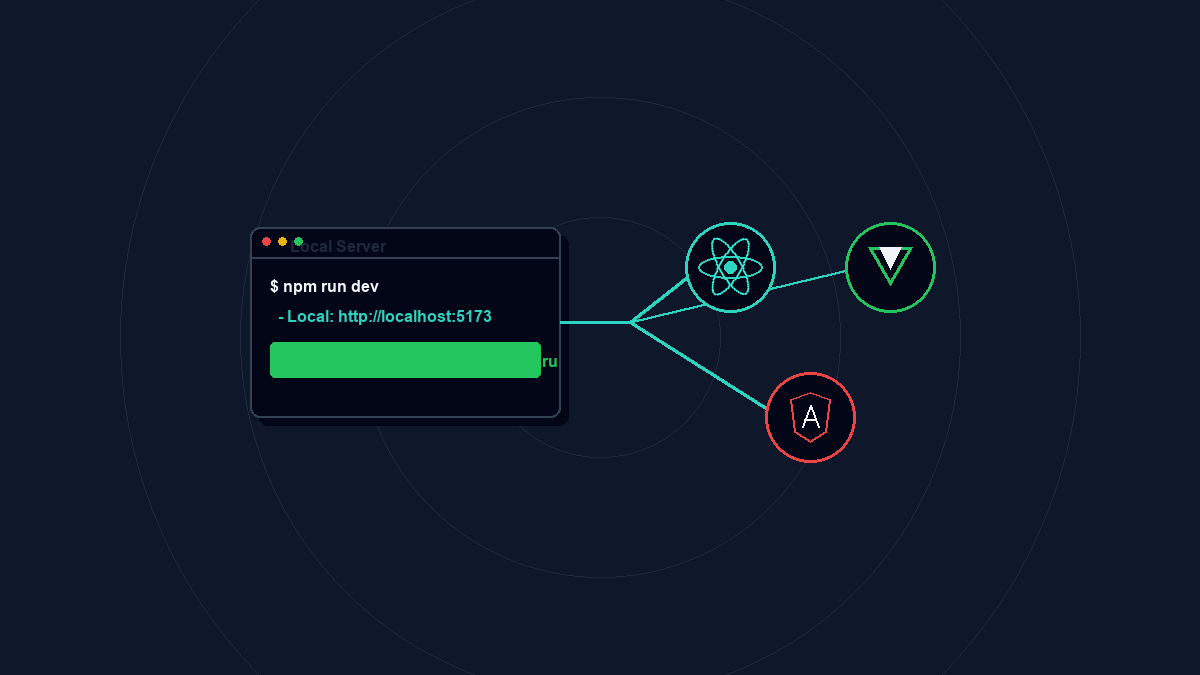
Настройка туннелей для популярных frontend фреймворков. Hot reload, CORS, production сборки и лучшие практики для React, Vue и Angular разработчиков.
Разработка мобильного приложения с локальным бэкендом: простое решение с TunnelHunt
15 мая 2025 г.
Как подключить ваше мобильное приложение, работающее на реальном устройстве, к API, запущенному на localhost? Узнайте, как TunnelHunt решает эту проблему за одну минуту.
Как открыть localhost в интернете: публичный HTTPS через SSH
11 сентября 2026 г.
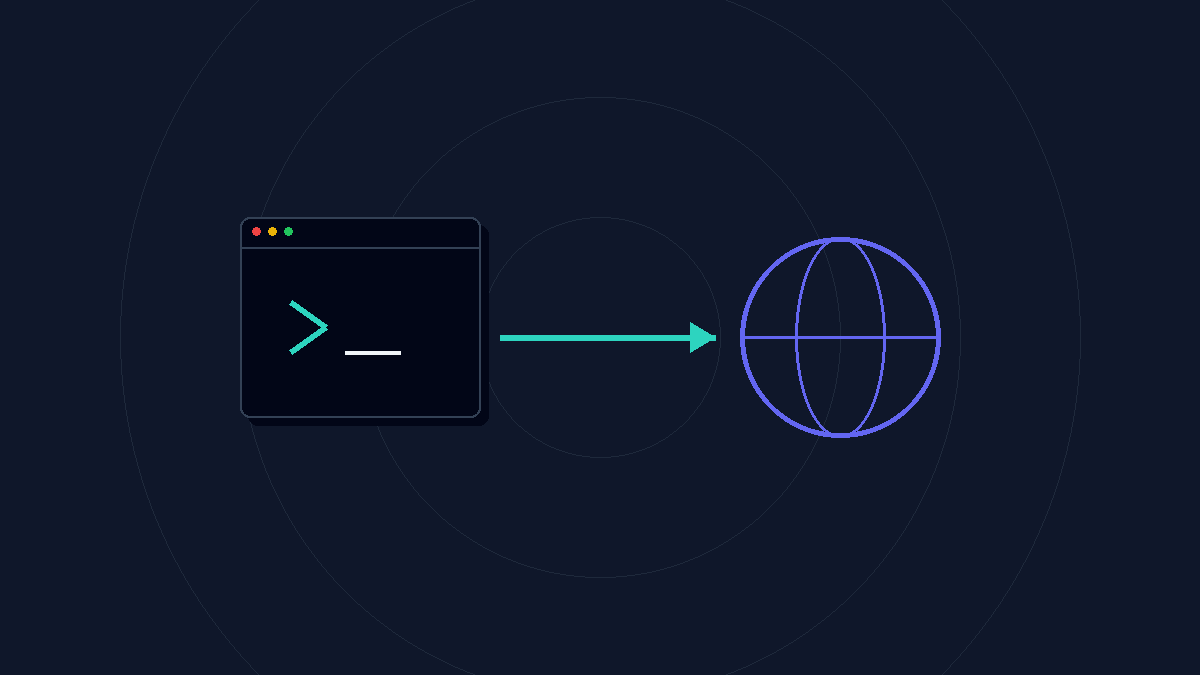
Пошагово открываем локальный сайт из интернета без настройки роутера: SSH-туннель, проверка ссылки, Docker, Vite и диагностика ошибок.